
Exporter vos données
Réglages → Données → Vos données. Un seul clic vous donne un fichier avec tout le contenu de ce compte : les comptes, les lignes, les soldes, les opérations, les lots, les catégories, les règles, votre questionnaire investisseur, vos préférences, votre avancement dans le cours, et les trois tables qu’une instance en service ne sait reconstruire qu’à moitié : les points quotidiens de patrimoine net, l’historique des cours et les dates des succès.
Choisir d’abord le type de fichier
Section intitulée « Choisir d’abord le type de fichier »Au-dessus du bouton, deux cases vous demandent quel fichier vous voulez, et chacune indique ce que le fichier contient et ce qu’il laisse de côté. Le fichier en clair est sélectionné à l’ouverture de la page : si vous le gardez, c’est en ayant l’autre option sous les yeux.
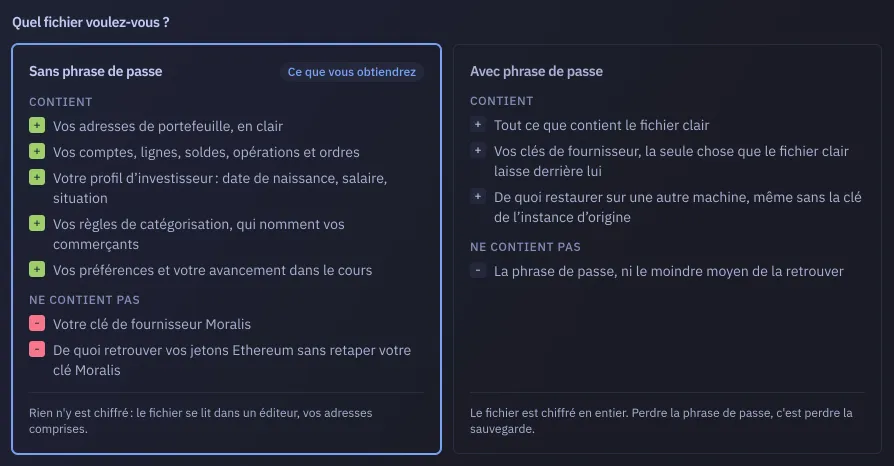
Sans phrase de passe produit un JSON lisible et modifiable. Il s’ouvre dans un éditeur de texte, c’est tout son intérêt, et vos adresses de portefeuille y sont lisibles aussi : ce ne sont pas des secrets, et elles figurent dans les deux types de fichier. Il ne contient aucune clé de fournisseur.
Avec phrase de passe affiche un champ sous la case et change deux choses à la fois : le fichier contient en plus vos clés de fournisseur, et il est entièrement chiffré, adresses comprises. La phrase de passe doit compter entre 10 et 400 caractères.
Si la case chiffrée est cochée et le champ vide, l’export s’arrête au lieu de produire discrètement un fichier en clair. Vous n’obtenez donc un fichier lisible que si vous l’avez choisi.
Le nom du fichier indique lequel vous avez obtenu : badlen-export-<date>_<time>.json,
ou badlen-export-<date>_<time>.chiffre.json s’il est protégé par une phrase de passe.
Six mois plus tard, dans un dossier, c’est la seule façon de les distinguer.
Clés d’API, second facteur et clés de fournisseur
Section intitulée « Clés d’API, second facteur et clés de fournisseur »- Vos clés d’accès API. Une clé ne s’affiche qu’une fois, à sa création ; une empreinte restaurée correspondrait à un secret que plus personne ne connaît. Créez-en de nouvelles.
- Votre second facteur, son secret et ses codes de récupération. Sur un compte restauré, la double authentification est désactivée, et pour la réactiver, il faut associer de nouveau une application.
- Vos clés de fournisseur, seulement dans un fichier en clair. Pour les conserver, exportez avec une phrase de passe.
Chaque restauration vous rappelle tous ces éléments : inutile de les retenir.
Portée et format
Section intitulée « Portée et format »Un script peut demander moins : GET /api/data/export?scope=personal laisse de côté ces
trois mêmes tables, et rien d’autre. Une requête sans portée obtient tout, et toute autre
valeur est refusée par une erreur 400 qui cite les deux valeurs possibles. Le fichier
chiffré passe par POST /api/data/export, car une phrase de passe dans l’adresse d’une
requête finirait dans votre journal d’accès.
Le fichier indique son format dans schemaVersion : cette version écrit le format 4 et
lit les formats 1 à 4. Elle refuse tout autre format en bloc plutôt que de le lire à
moitié.
La commande d’import n’est pas un bouton
Section intitulée « La commande d’import n’est pas un bouton »Pour restaurer, utilisez Importer un fichier, à côté du bouton d’export. C’est un sélecteur de fichier présenté comme un libellé, pas comme un bouton : un clic dessus ouvre la fenêtre de choix de fichier. Il n’y a ni zone de dépôt ni écran supplémentaire. Au clavier, on l’atteint par Tab comme n’importe quel élément, et Entrée ou Espace ouvre la fenêtre de choix.
Un fichier de plus de 25 Mo est refusé avant d’être lu. Un fichier chiffré est reconnu immédiatement, et sa phrase de passe vous est demandée avant toute écriture.
Restaurer un export explique ce que la restauration fusionne, ce qu’elle affiche en retour, et que faire si elle a été interrompue en cours de route.