
Parcours
/parcours met votre vie en regard de votre patrimoine : l’ouverture d’un compte, l’achat
d’un logement, la fin d’un prêt, la naissance d’un enfant, la date à laquelle vous
comptez prendre votre retraite. Dans le menu, la page s’appelle Parcours, sous
Analyser, et les marques qu’elle ajoute aux graphiques s’appellent des repères.
L’essentiel se remplit tout seul. Vos comptes, vos prêts, vos objectifs et votre profil contiennent déjà des dates, que la page relit à chaque visite au lieu d’en conserver une copie : si vous corrigez une date d’ouverture, la frise suit. Les dates qui n’existent nulle part ailleurs, un mariage, un emploi, un déménagement, c’est vous qui les ajoutez.
Les dates déjà connues
Section intitulée « Les dates déjà connues »| Source | Ce qui apparaît |
|---|---|
| Un compte | Son ouverture ; sa clôture, à la date Clôturé le de son onglet Réglages |
| Un bien | Son achat, avec son adresse ; hors résidence principale, les 22 et 30 ans de détention au-delà desquels une plus-value n’est plus imposée, puis plus soumise aux prélèvements sociaux |
| Un prêt | Une période, de la première échéance à la fin de son tableau d’amortissement |
| Un PEA, une assurance-vie | Le jour de ses 5 ou 8 ans, calculé comme sur la page Conseils |
| Un objectif daté | Le mois de son échéance |
| Votre profil | Votre naissance ; votre retraite, à l’âge choisi ; 67 ans, l’âge du taux plein automatique |
| Un événement que vous avez saisi | Les 18 ans d’un enfant ; l’abattement d’une donation, qui se reconstitue quinze ans plus tard |
L’âge de départ à la retraite se règle dans votre profil (Réglages). Si vous le laissez vide, la page prend l’âge légal de votre génération quand Badlen le connaît, et signale la date comme estimée. Sans date de naissance, la retraite n’apparaît pas, et l’axe des âges non plus.
Un élément tiré de vos données que vous préférez ne pas voir se masque avec l’œil, au bout de sa ligne, ou sur un téléphone avec Masquer, sur la ligne dépliée ; pour le corriger, il faut passer par sa source, pas par cette page. Il disparaît tout de suite de la frise, des prochains repères et des graphiques. Sa ligne reste affichée, grisée, jusqu’à ce que vous quittiez la page : l’œil ouvert, ou Réafficher, la fait revenir. Tout réafficher, sous la liste, fait réapparaître tout ce que vous avez masqué.
Les événements à saisir
Section intitulée « Les événements à saisir »Ajouter un événement ouvre la fenêtre de saisie. Choisissez une catégorie, puis un type : famille (naissance d’un enfant, PACS, mariage, séparation, décès d’un proche, succession, donation), études et travail, logement, gros achats, ou autre. Le type détermine si l’événement est ponctuel ou s’étend sur une période : un emploi, des études ou une location ont une date de fin, ou restent En cours.
- Note courte, soixante caractères : un prénom, une rue. Elle s’affiche après le type : « Naissance d’un enfant · Léa ».
- Date, au jour, au mois ou à l’année, avec Date approximative pour « vers 2010 ». Sur les graphiques, un mois ou une année se placent à leur premier jour, ce que la fenêtre précise.
- Compte ou bien lié, facultatif : le repère apparaît alors aussi sur le graphique de ce compte.
- Afficher sur les graphiques, activé par défaut : désactivé, l’événement n’apparaît que sur la frise.
Aucun montant n’est demandé. Vous pouvez en écrire un dans la note, « D’occasion, 9 500 € », et il sera masqué avec tous les autres quand vous masquez les montants.
En haut, Prochains repères affiche quatre tuiles : le prochain objectif, la prochaine échéance fiscale, le prochain prêt à se terminer et votre retraite, chacune avec le temps qui vous en sépare. Vient ensuite la frise : les années et votre âge en haut, une piste par catégorie en dessous ; aujourd’hui est marqué d’un trait et l’avenir est hachuré. Toute la vie, 20 dernières années et À venir changent la durée affichée, et les cases au-dessus choisissent les pistes. Un point plein est passé, un point creux à venir, un contour pointillé signale une date approximative. Des points trop proches pour être distingués n’en font qu’un, numéroté et nommé par les dates qu’il couvre. Tout en bas, la chronologie reprend tout sous forme de liste : d’abord ce qui arrive, puis le passé, année par année. De chaque côté, elle s’ouvre sur les 20 événements les plus proches d’aujourd’hui, et Charger les suivants en montre davantage.
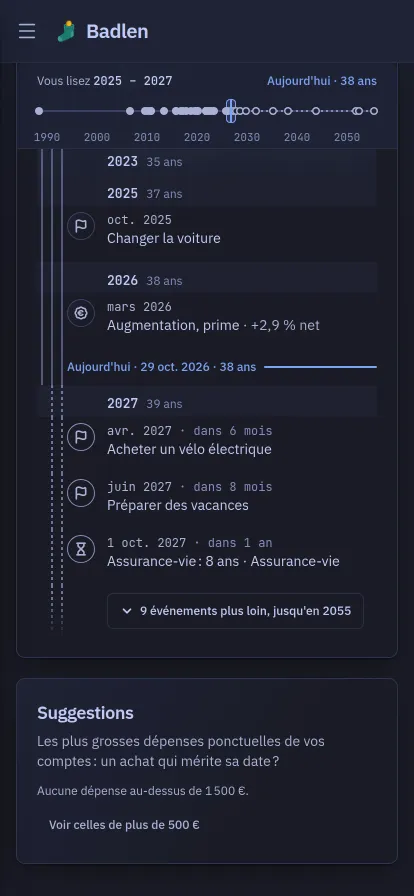
Sur un téléphone, la frise et la chronologie ne font qu’un fil, où le temps descend du passé vers l’avenir, et la page s’ouvre sur aujourd’hui. Le passé vient par 20 événements comme sur grand écran, les plus anciens derrière Plus anciens en haut ; viennent ensuite la ligne d’aujourd’hui avec votre âge, puis l’année qui vient, du plus proche au plus lointain. Ce qui arrive dans plus d’un an est replié derrière plus loin, en bas. Chaque période est un rail dans la marge de gauche, de son début à sa fin, en pointillé là où elle est à venir, et sa fin a sa propre ligne. L’année et votre âge restent en haut de l’écran pendant que vous faites défiler.
Au-dessus, une bande montre toute votre vie sur une ligne, aujourd’hui et les années que vous lisez. Un appui sur la bande vous emmène à cette année ; au clavier, les flèches passent d’une année à l’autre. Les prochains repères n’y figurent pas : chaque ligne à venir dit dans combien de temps elle arrive. Un appui sur une ligne la déplie sur sa provenance, puis sur Modifier et Supprimer pour un événement saisi, ou sur Masquer et un lien vers sa source pour un élément tiré de vos données. Les cases se replient derrière Catégories.
Les repères sur les graphiques
Section intitulée « Les repères sur les graphiques »Les mêmes événements apparaissent en repères sous trois graphiques : celui du portefeuille sur Évolution, la carte du patrimoine net de la Synthèse et la courbe des Projections. Ceux qui sont liés à un compte s’affichent aussi sur le graphique Performance de ce compte. Chaque repère trace un trait pointillé sur le graphique, avec un bouton sous l’axe ; deux repères trop proches pour être distingués partagent un même bouton, numéroté. Au survol ou au clavier, ce bouton indique ce qui s’est passé et l’évolution de la courbe ce mois-là.
Sur Évolution, un clic ou un appui sur un point de la courbe propose Ajouter un repère en ce mois, et la fenêtre s’ouvre avec le mois déjà rempli. Au clavier, placez le focus sur le graphique et rejoignez le point avec les flèches.
Repères, au-dessus de chaque graphique, choisit les catégories affichées. Ce choix est partagé avec les cases de la frise : une catégorie cochée ici l’est aussi là-bas. Votre navigateur le conserve. Par défaut, les graphiques n’affichent ni les ouvertures de comptes ni les objectifs, qui n’apprennent rien que la courbe ne montre déjà. Sur téléphone, le bouton montre un panneau indicateur et le nombre de repères affichés, pour que les commandes du graphique tiennent sur une ligne.